

ひまわりFX for iPadユーザーガイド 8.設定をする
ひまわりFX for iPadユーザーガイドを印刷する場合はこちら
パソコン・スマホ・Androidタブレットの取引システムについてはこちら
.
8-1 通貨ペアの表示を設定する
① 「設定」をタップします。
② 「通貨ペア設定」をタップします。
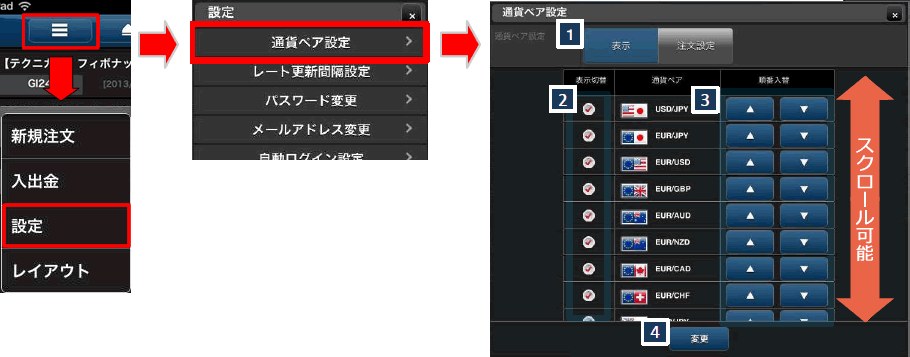
- 通貨ペア設定切替
- 「表示」をタップします。
- 表示切替
- 各通貨ペアの「表示」「非表示」を切替えます。
- 順番入替
- ▲▼をタップすることにより通貨ペアが移動します。
- 変更
- 設定内容を確認後、「変更」をタップして設定完了です。
8-2 通貨ペアの注文を設定する
① 「設定」をタップします。
② 「通貨ペア設定」をタップします。
③ 通貨ペア設定内より「注文設定」をタップします。
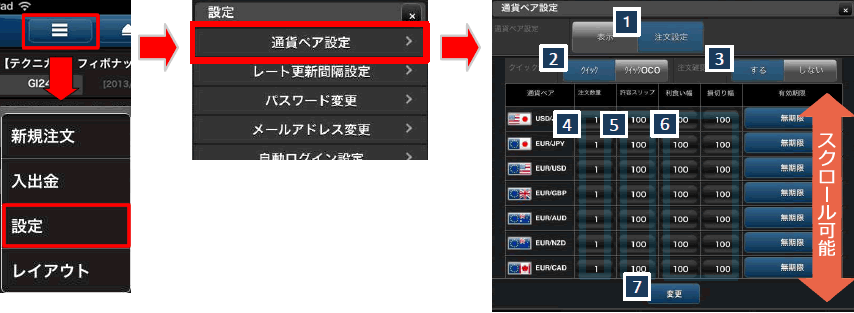
- 通貨ペア設定切替
- 「注文設定」をタップします。
- クイック注文の選択
- クイック注文かクイックOCO注文か選択できます。「クイックOCO」選択をすると新規注文にて、常に「クイックOCOをする」になります。
- 注文確認画面の表示切替
- ワンタップ注文で注文するかしないかの選択ができます。
- クイック注文・OCO注文の際、「する」を選択した場合、「売レート」もしくは「買レート」タップ後、確認画面が表示され発注されます。
- [しない」を選択した場合、「売レート」もしくは「買レート」タップ後、即発注されます。
- ※新規注文のみ適用されます。
- 注文数量
- 注文する際の初期設定値を設定します。
- 許容スリップ
- 許容スリップの初期値を設定します。
- ※許容スリップは、クイック(成行)注文のみ反映される数値です。0~999(99.9pips)の間で、設定ができます。
- 利食い幅・損切り幅
- クイックOCO注文における約定時からの利食い幅・損切り幅を設定します。
- 設定する際はスプレット+1以上離します。
- 変更
- 設定内容を確認後、「変更」をタップして設定完了です。
8-3 メールアドレスを変更する
① 「設定」をタップします。
② 「メールアドレス変更」をタップします。
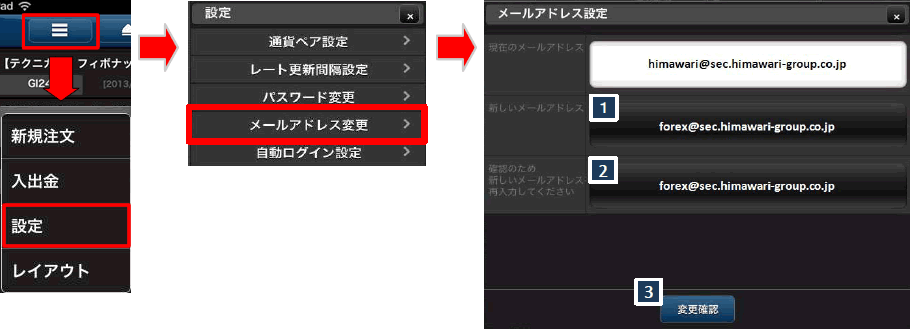
- 新しいメールアドレス
- 新しいメールアドレスを入力します。
- 確認用メールアドレス
- 確認のため、新しいメールアドレスを再度入力します。
- 変更確認
- 設定内容を確認後、「変更確認」をタップして設定完了です。
8-4 パスワードを変更する
① 「設定」をタップします。
② 「パスワード変更」をタップします。

- 現在のパスワード
- 現在のパスワードを入力します。
- 新しいパスワード
- 新しいパスワードを入力します。
- 確認用パスワード
- 確認のため、新しいパスワードを再度入力します。
- 変更確認
- 設定内容を確認後、「変更確認」をタップして設定完了です。
8-5 レート更新間隔を設定する
① 「設定」をタップします。
② 「レート更新間隔設定」をタップします。

- レート更新間隔設定
- レート更新間隔を設定します。
- 変更
- レート更新間隔を選択後、「変更」をタップして設定完了です。
バッテリーの残量にご注意ください。
自動更新間隔を短くするほど、バッテリーの減りが早くなります。
8-6 自動ログイン設定する
① 「設定」をタップします。
② 「自動ログイン設定」をタップします。

- 自動ログイン設定
- アプリを立ち上げたと同時にログインするか、しないかの設定ができます。
- ※ログインID・パスワードが自動保存されている場合のみ「自動ログインする」が適用されます。
- 変更
- 自動ログインを選択後、「変更」をタップして設定完了です。
8-7 決済注文を設定する
① 「設定」をタップします。
② 「決済注文設定」をタップします。
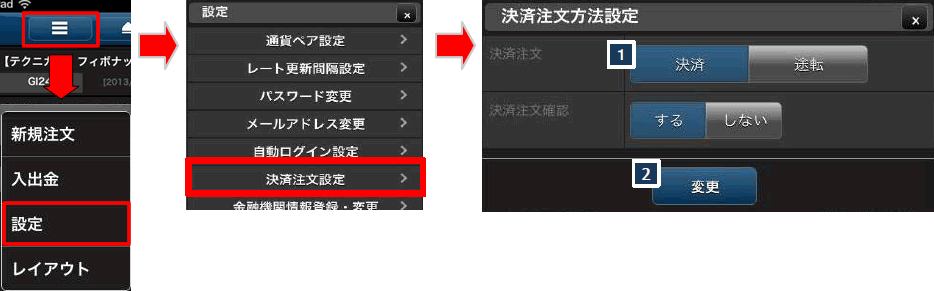
- 決済注文の選択
- 「クイックトレード」か「途転注文※」を選択します。
- ※「途転注文」についてはこちらをご参照ください。
- 変更
- 決済注文方法を選択後、「変更」をタップして設定完了です。
8-8 出金先金融機関情報の登録・変更をする
① 「設定」をタップします。
② 「決済注文設定」をタップします。
③ 「OK」をタップします。

④ ウェブサイト内の必要項目を入力します。

- 銀行選択
- 「銀行選択」をタップし、ご登録される銀行を選択します。
- 支店選択
- 「銀行支店選択」をタップし、支店を選択します。
- 口座種別を選択
- 口座種別を選択します。
- 口座番号の入力
- 登録される金融機関の口座番号を入力します。
- 内容の確認
- 設定を完了後、タップしてください。確認画面に切り替わります。
- ※確認画面で「登録」をタップして登録完了です。