

【パソコン版取引システム】ひまわりFX WEBユーザーガイド 4.チャートツール
【パソコン版取引システム】ひまわりFX WEBユーザーガイドを印刷する場合はこちら
パソコン版インストール型・スマホ・タブレットの取引システムについてはこちら
.
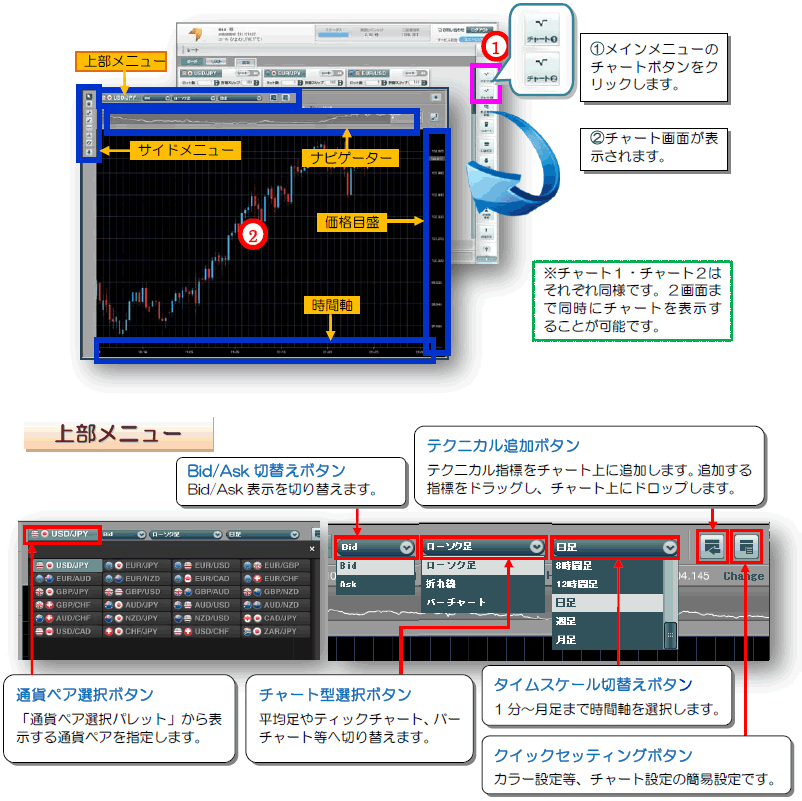
4-1 チャートツールの起動・チャートパネル上部
ひまわりFX WEBチャートはシンプルでわかりやすく必要な情報が一目で確認できます。また、注文画面を表示すれば、チャートを見ながらの発注も可能です。
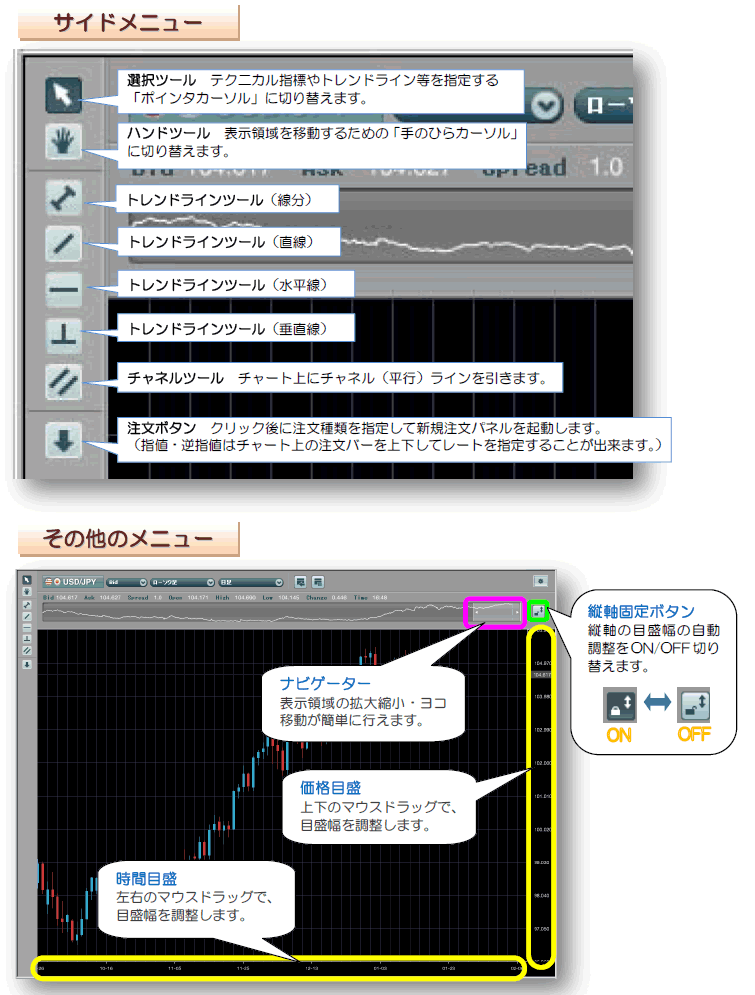
4-2 サイドメニュー・その他メニュー
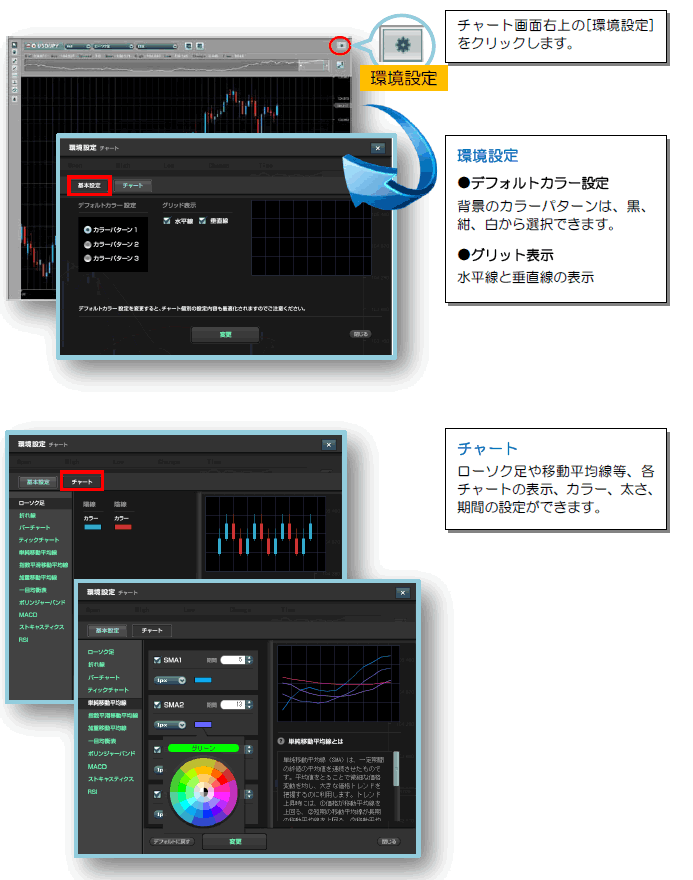
4-3 チャートの環境設定
環境設定より、チャートの詳細設定を行えます。
4-4 チャート分析
トレンドラインの描画
チャートパネル左側の「サイドメニュー」の「トレンドラインツール」を選択後、チャート画面内でマウスのドラッグ&ドロップで行います。

トレンドラインの削除方法
ライン上にカーソルを合わせ、ダブルクリックします。
4-5 テクニカルチャート設定(チャートの表示・並べ替え・拡大/縮小・チャートの詳細設定)
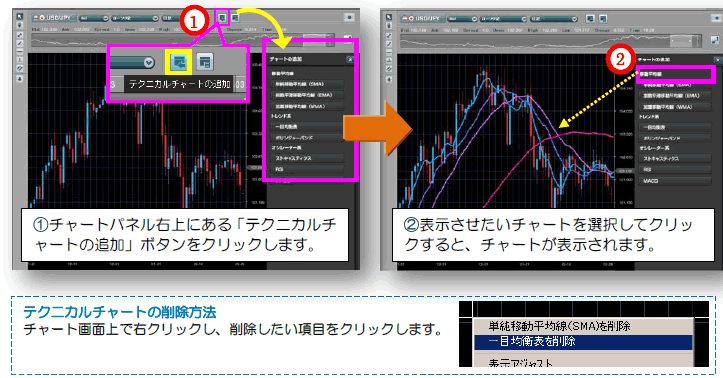
テクニカルチャートの表示
テクニカルチャートを表示させます。
サブチャートの並べ替え・表示領域の拡大/縮小
表示されているサブチャートの表示領域や並び順は、マウスのカーソルをチャートの境目に近づけると「並び替え」「拡大/縮小」のボタンが表示されそれぞれのボタンをクリックすることで設定することができます。

チャートの詳細設定
テクニカルチャートの追加より表示させたチャートは、クイックセッティングにて詳細設定を行えます。

※WEB版では作成したチャートは保存ができませんので、ご注意ください。
4-6 チャートからの発注
ひまわりFX WEBでは、チャートツールから新規注文ができます。
※決済注文はポジション照会からのみ行えます。