


【スマホアプリ】ひまわりFX for Androidユーザーガイド 3.チャート
【スマホアプリ】ひまわりFX for Androidユーザーガイドを印刷する場合はこちら
3-1 チャートを表示する
タブバーの[チャート]をタップするとチャート画面が表示されます。

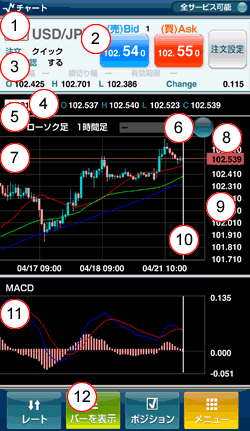
【バー表示後】

①通貨ペア
通貨ペアが表示されます。
②現在レート
現在レートが表示されます。
③O/H/L/Ch(始値/高値/安値/前日比)
本日の売レートの始値(Open)、売レートの高値(High)、売レートの安値(Low)、売レートの前日比(Change)です。
④4本値
Open(始値)、High(高値)、Low(安値)、Close(終値)を表示します。
⑤チャートの設定状況
表示されているチャートの設定が確認できます。
⑥ズーム
-(マイナス)に移動するとチャートがズームアウト(全体表示)され、+(プラス)に移動するとズームインされます。
⑦チャート表示エリア
ローソク足や設定したトレンド系テクニカルが表示されます。
⑧現在レート
更新されたレートが表示されます。
⑨レート軸
レート目盛り表示エリア内でタップすると、横線がチャート上に引かれ細かくレート確認ができます。
⑩時間軸
ローソク足を時間軸にあわせると4本値が確認出来ます。
⑪テクニカル表示エリア
設定したオシレーター系テクニカルが表示されます。
⑫バー表示
バー表示をする事により「通貨ペア」の「足種」変更その他チャートの設定ができます。
最大でトレンド系1つ、オシレーター系1つ、合計2つのテクニカルチャートの表示ができます。
3-2 通貨ペア・足種(時間軸)を変える
【通貨ペアを変更する】
| 1.タブバーの[通貨ペア]ボタンをタップすると、通貨ペアの選択画面が表示されます。 | 2.選択画面より表示したい通貨ペアを選択し、決定ボタンをタップすると変更されます。 | |
 |
 |
 |
【足種(時間軸)を変更する】
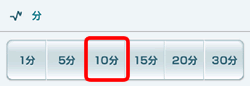
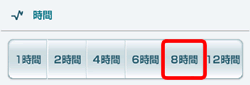
1.タブバーより表示したい足種(時間軸)をタップすることにより設定する。
(例)10分足を表示したい場合
 |
|
 |
(例)8時間足を表示したい場合
 |
|
 |
3-3 チャートの種類・Bid(売)/Ask(買)を切換える
1.タブバーの[設定]をタップすると、チャート設定画面が表示されます。
 |
|
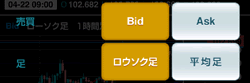 |
2.チャート設定画面の[Bid(売)/Ask(買)][足]をタップして設定完了です。

 平均足とは?
平均足とはトレンドを見る為に使用されているテクニカルの一種です。形はローソク足と似ていますが、平均足の始値は1本前の平均足の始値と終値の平均値となります。
また、平均足の終値は高値・安値・始値・終値の平均値となります。なお、平均足の高値と安値はローソク足と同じ、その足(期間)の高値と安値となります。
3-4 テクニカルチャートの設定をする
| 1.タブバーの[設定]をタップすると、チャート設定画面が表示されます | 2.チャート設定画面内のテクニカル設定でいずれかの[チャートパターン]をタップで選択します | 3.選択した[チャートパターン]の右側をタップします |
|
 |
 |
4.各テクニカルの設定をします。
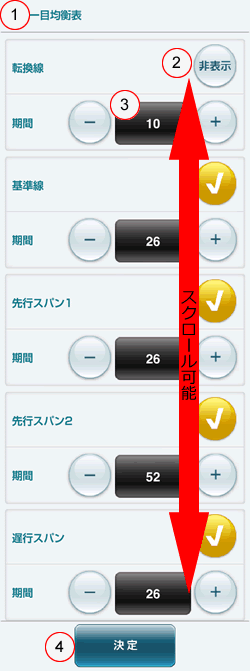
①テクニカルの種類
設定するテクニカルチャートの名称が表示されます。
②表示切り替え
各線の「表示」「非表示」を切り換えます。
③テクニカル設定値入力
設定値が表示されます。入力するエリアをタップすることで設定値の入力ができます。
④決定
入力が完了したら、決定をタップし完了です。
チャートパターンとは?
<テクニカル表示1> : トレンド系を1つ表示します
<テクニカル表示2> : オシレーター系を1つ表示します
※トレンド系は一目均衡表に代表されるローソク足に重なって表示される、相場の傾向を表すテクニカルです。
※オシレーター系はローソク足の下方のエリアに表示される相場の過熱感を表すテクニカルです。
